



こんにちは。本日ブログ担当の河野です。
前回はCADのソフトについてお話しさせていただきましたが、今回から何度かに分けて、CAD図面ができるまでを実況したいと思います。
その1 手描きでイメージを膨らます
CAD図面と言っても、ちょっとしたものは別として、いきなりパソコンで入力していくことはありません。
まずは手描きでイメージを膨らませて、大まかな形を決めた後、実際に入力になります。
細かい寸法や納まりは、入力しながら微調整していきます。
今回のお題はコチラ。

左がラフで、右が敷地と建物のみが入力された状態です。
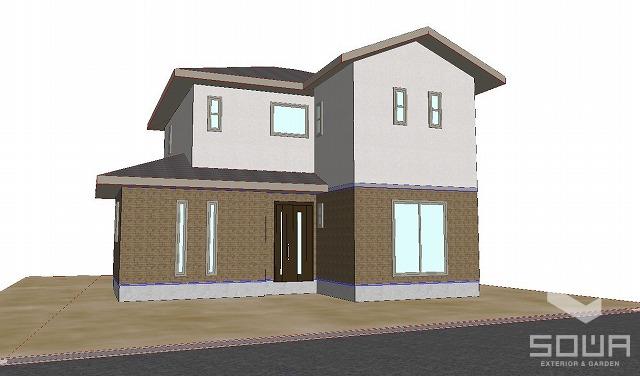
3D表示にすると、こんな感じです。
まずは境界沿い、ぐるり三方にブロックとフェンスを入力していきます。

これが塀ツールの選択画面です。
①が塀のどの面をどの素材にするかを選ぶところです。例えば、『道路側はタイル、敷地側は塗装』という場合など、それぞれ違う素材を選択できます。
②が素材の選択画面です。各メーカーさんの素材がずらりと並んでおります。
登録されていない素材はスキャナーなどでカタログの画像などを読み込んで、登録すれば、追加することができます。
③がレベルの設定です。上が塀の高さ、下がGLからいくら下がりを塀の下端とするかです。
この場合だと、GLから-50下がりから高さ600の塀ができることになります。
④が塀の厚みです。今回は化粧ブロックの厚120を使用します。
塀ツールの設定画面を抜けたら、次は実際に塀を入力します。

赤い矢印の境界ポイントを、左クリックで押さえていきます。

上の画像のように、境界沿いに「厚120の化粧ブロックがGL+550」で入力されました。
3Dで確認すると、

この通りです。
次回はフェンスを入力していきたいと思います。
